





 6:14 AM
 An
An

Sebelum kita mula tutorial ni, ada sikit benda nak kena buat kat Eclipse.
Mula-mula buka dulu Eclipse. Ok, pada asalnya Eclipse tak tunjuk nombor line kat text editor dia. Jadi, klik kanan kat tepi text editor tu dan klik Show Line Numbers.

Nombor line ni penting, sebab nanti bila ada error selalunya dia tunjuk nombor line. Kalau bawah 10 boleh kira lagi, kalau beribu line? Nazak jugak tu.
Ok, sekarang kita akan mula tutorial ni. Untuk tutorial kali ni aku akan terangkan pasal coding kita yang lepas.
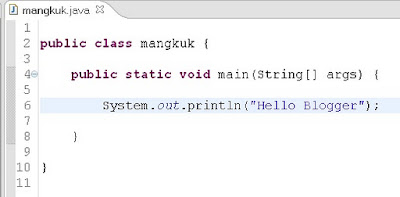
Setiap program Java terdiri daripada Class dan Method.
Untuk coding kita tu nama class kita adalah "mangkuk", dan method yang ada adalah main(). Nak kenal method boleh nampak lepas nama method tu ada bukak kurungan dengan tutup kurungan, contoh method main().
Buat masa ni follow je benda alah public static void tu, yang tu lain pulak ceritanya, dia ada kisah dia sendiri.
Sekarang anggap Class tu macam badan kepada program kita dan Method tu macam "resepi".
Selalu kita tengok dalam buku resepi mak kalau nak buat kek ada dia punya step by step kan. Sama dalam programming, ada dia punya step, kaedah nak run program tu.

Bila kita run program Java, komputer akan mula cari method main() dulu. Jadi, tak kisah kita nak letak method main() kat mana asalkan dia duduk dalam class.
Untuk coding kita, dalam method main() ada method println(). Yang "System.out." tu ingat je dulu. Akan diterangkan kat tutorial akan datang.
System.out.println() gunanya untuk suruh komputer paparkan dekat skrin benda yang kita letak dalam kurungan tu. Untuk tutorial ni kita letak "Hello Blogger". Jadi, maksudnya kita suruh komputer paparkan Hello Blogger dekat skrin.
Setiap step atau lebih dikenali sebagai statement mesti berakhir dengan semicolon (tanda ';'). Jadi kalau ada 10 method println(), setiap println() tu mesti ada semicolon.
Itu saja untuk tutorial ni. Main-main dulu dengan coding ni nanti senang nak ingat dia punya syntax.
Mula-mula buka dulu Eclipse. Ok, pada asalnya Eclipse tak tunjuk nombor line kat text editor dia. Jadi, klik kanan kat tepi text editor tu dan klik Show Line Numbers.

Nombor line ni penting, sebab nanti bila ada error selalunya dia tunjuk nombor line. Kalau bawah 10 boleh kira lagi, kalau beribu line? Nazak jugak tu.
Ok, sekarang kita akan mula tutorial ni. Untuk tutorial kali ni aku akan terangkan pasal coding kita yang lepas.

Setiap program Java terdiri daripada Class dan Method.
Untuk coding kita tu nama class kita adalah "mangkuk", dan method yang ada adalah main(). Nak kenal method boleh nampak lepas nama method tu ada bukak kurungan dengan tutup kurungan, contoh method main().
Buat masa ni follow je benda alah public static void tu, yang tu lain pulak ceritanya, dia ada kisah dia sendiri.
Sekarang anggap Class tu macam badan kepada program kita dan Method tu macam "resepi".
Selalu kita tengok dalam buku resepi mak kalau nak buat kek ada dia punya step by step kan. Sama dalam programming, ada dia punya step, kaedah nak run program tu.

Bila kita run program Java, komputer akan mula cari method main() dulu. Jadi, tak kisah kita nak letak method main() kat mana asalkan dia duduk dalam class.
Untuk coding kita, dalam method main() ada method println(). Yang "System.out." tu ingat je dulu. Akan diterangkan kat tutorial akan datang.
System.out.println() gunanya untuk suruh komputer paparkan dekat skrin benda yang kita letak dalam kurungan tu. Untuk tutorial ni kita letak "Hello Blogger". Jadi, maksudnya kita suruh komputer paparkan Hello Blogger dekat skrin.
Setiap step atau lebih dikenali sebagai statement mesti berakhir dengan semicolon (tanda ';'). Jadi kalau ada 10 method println(), setiap println() tu mesti ada semicolon.
Itu saja untuk tutorial ni. Main-main dulu dengan coding ni nanti senang nak ingat dia punya syntax.


